老眼で文字が読みにくくなってしまった、資料の文字起こしが面倒!という人はぜひ活用してみてください。
圧倒的に作業効率が上がります。
ある日のこと。ショップでいただいた名刺に書かれた商品名と商品番号をそのままメモ帳やkeepメモに入力していました。
ところが、名称を読むのも字が小さくて見にくく苦労していたところ、Googleレンズで手書きの文字も簡単にテキストにして、メモ帳やkeepメモに貼り付けられることを知りました。
楽々操作で「今までの苦労はなんだったの!」という驚きと共に、この先はITスキルで自分を助けていくと決めた瞬間でした。
この記事を読めば、あなたはこう変われます!
- 老眼で読みづらい手書きメモや書籍の文字を、一瞬でデジタルデータ化する方法がわかる。
- 文字入力が不要になるため、資料の文字起こしやメモ作成の時間が劇的に短縮される。
- デジタル化した文字をGoogle Keepやメモアプリなどに貼り付け、検索性の高い資産として活用できるようになる。
このようにGoogleレンズでデジタル化した文字は、単なるメモではなく「検索性の高いデジタル資産」になります。
小さな文字に苦戦中…私が老眼鏡を使わない理由と、私が目指す老後の姿
私はまだ老眼鏡のお世話になっていませんが、見にくいものはGoogleレンズで写真を撮ってズームアップするなど、工夫して内容を確認しています。
なぜ老眼を買わないかというと、15年ほど前、私の先ゆく先輩「近所のエレガントマダム」が
「私はね、老眼を使わないで生活するの」
と、かわいく笑いながら話していた姿に憧れたため、私もずっと使わないで生活しています。
現在もまだ小さな文字も一応見えていますが、ただ極端に小さい文字は苦手になってきました。
🌱ちなみにそのマダムはスマホのアドレスもElegantの文字からELを取って名前につけるほど、エレガントへのこだわりは強く、今もまだとてもきれいなマダムです。
私が老眼鏡を買わずに、ITスキルで自分を助けようと決めたのは、単にマダムに憧れただけでなく、
「老後も自分らしく、シンプルで効率的な生活を送りたい」という強い目標があるからです。
私は手書きでメモを取ることも好きですが、このデジタル化を進める上で大切にしているのは、
以下の3つの目標をすべて有機的につなげることです。
GoogleレンズはこのITで自分を助ける生活の、まさに第一歩なのです。
Googleレンズで実現!文字起こし不要のラクラク作業
私は日々のちょっとしたことをiPhoneのメモ帳アプリに残すようにしていましたが、検索性の優れたGoogle Keepへのスイッチを最近進めています。
このKeepに情報を残すにあたり、
「手書きのメモをGoogleレンズでテキスト化し、そのまま貼り付けられる」
という画期的な方法を知りました🌱
この機能を活用するようになってから、文字入力は基本的に不要になったのです。
更に、手書きだけでなく、すでにプリントされた情報も瞬時にテキストとして取り込めるようになりました。
私は、ノートに手書きで情報を残すことも多々ありますが、
このGoogleレンズの機能は、「情報をデジタル化して活用したい人」にとって、
まさに 強力な助けになる機能 だと嬉しく思っています。
Googleレンズで文字をテキスト化する超簡単4ステップ
操作方法は以下のたった4つのステップで完了します。
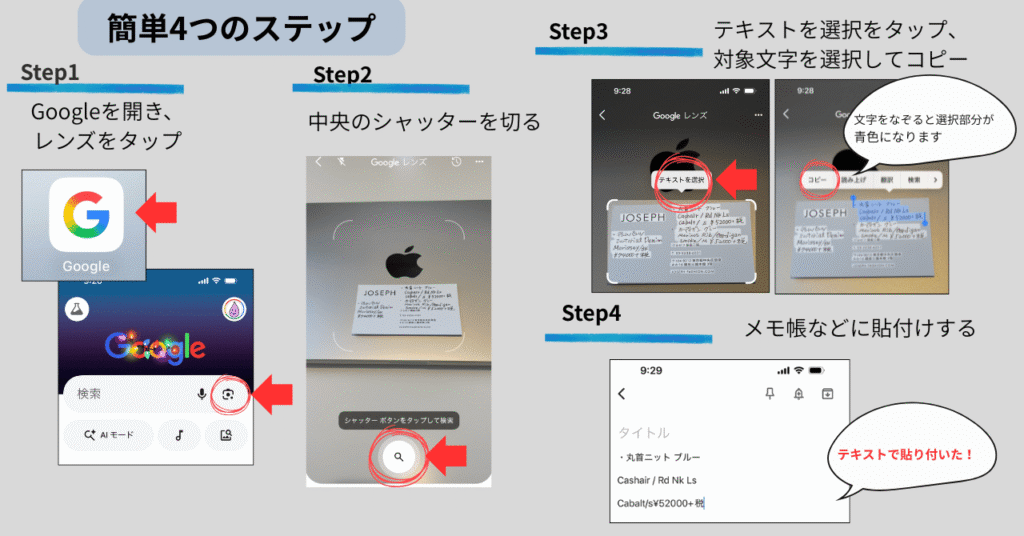
本当にこれだけで、老眼で読みづらかった文字が瞬時にデジタル化できます。
そして、入力作業から解放され、時短に繋がります🌱
まとめ:老いに負けず、ITスキルでシンプル&効率的な生活へ
この機能は、文字の見にくさを解消しつつ、
「ノートや資料がなくてもスマホ一つで情報が手に入る」
という 「身軽さ」 にも繋がり、デジタル化を進めていきたい私の背中を大きく動かす出来事になりました。
今回はデジタル化の第一歩となるGoogleレンズの使い方を解説しましたが、
このデジタル資産を最大限に活かすGoogle KeepやToDoリストの具体的な活用法については、
次回の記事でバトンを繋いでご紹介する予定です。
ぜひ続けてチェックしていただけると嬉しいです🌱
最後までお読みいただき、ありがとうございました。
この記事がどなたかのお役に立てば嬉しいです。
あわせて読みたい
スマホとパソコンを、もう少しラクにする工夫もまとめています。

コメント