※本記事にはプロモーション(アフィリエイト広告)を含みます。
結論:複数の自治体に寄付するなら「一覧表」で管理がラクになります
ふるさと納税を始めると、意外と困るのが「管理」です。
どの自治体に寄付した?受領証明書は届いた?申請はもう済んだ?
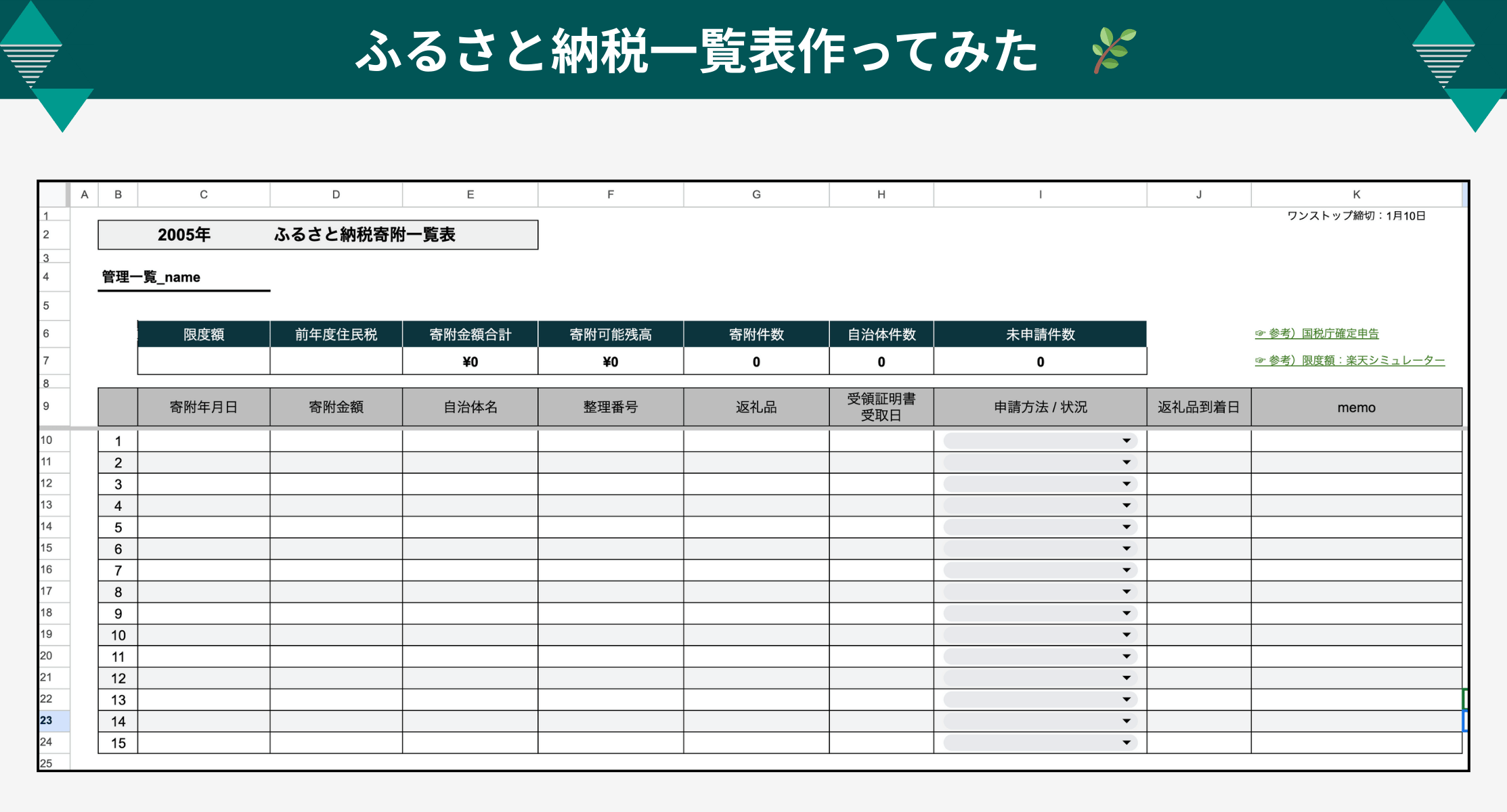
そんな「あれ?」をなくすために、自分で使いやすいスプレッドシートを作りました。
コピーするだけで誰でも無料で使えます。入力マニュアルもこの記事にまとめました。
「どの自治体に寄付したっけ?」をなくしたくて作りました
ふるさと納税を始めたものの、複数の自治体への寄付を管理するのが意外と大変。
受領証明書はどこ?申請はした?返礼品はいつ届く?
紙やバラバラのメモだと、結局あとで「あれどうだっけ」となりがち。
一つの表にまとめておくだけで、その不安がまるごと消えます。
スプレッドシートのコピー方法(3ステップ)
- 配布用リンクにアクセス
- 「ドキュメントのコピー」メッセージが表示される
- 「コピーを作成」ボタンをクリック
タイトルが「コピー〜配布用ふるさと納税寄附一覧表」になれば完了です。
📄 無料配布リンクはこちら → ふるさと納税管理表
(リンクを開いて「コピーを作成」すれば、あなた専用の管理表になります)
初期設定
最初に一度だけ設定する項目:
- 対象年: 数値のみ入力(自動で「〇〇年」と表示)
- 管理者名: 複数人管理の場合に名前を入力
- 限度額: 事前に調べた金額を入力
- 前年度住民税: 任意(控除シミュレーション参考用)
入力項目
寄付のたびに記録する内容:
- 寄附年月日(カレンダー機能付き)
- 寄附金額(半角数字)
- 自治体名
- 整理番号
- 返礼品名
- 受領証明書受取日
- 申請方法・状況(リスト選択)
- 返礼品到着日
- メモ欄
自動で計算してくれる機能
入力するだけで以下が自動表示されます:
- 寄附金額合計
- 寄附可能残高
- 寄附件数と自治体件数
- 未申請件数
うっかり防止の警告メッセージ
画面上部に自動表示されるので、見落としがなくなります:
- 「ワンストップ特例制度を利用できます」(自治体5件以内の場合)
- 「要確定申告」(5件超過時)
- 「未申請あり」(申請対応が必要な場合)
対応するセルが黄色にハイライトされるので、一目でわかります。
さらに便利なポイント
① ワンストップ申請の締切(1月10日)を表示
ワンストップ特例申請には翌年1月10日必着という締切があります。
この一覧表には締切を表示してあるので、「うっかり出し忘れた!」を防げます。
② 表から直接シミュレーション・確定申告ページに飛べる
表の中に、以下の便利なリンクを用意しています:
- 楽天ふるさと納税シミュレーター:限度額をその場で確認
- 国税庁の確定申告ページ:いざというときすぐアクセス
「別のタブで調べ直す」手間がなく、表ひとつで完結します。
まとめ|仕組みを作れば管理はラクになる
ふるさと納税は「やりっぱなし」が一番もったいない。
一覧表があるだけで、申請漏れや確定申告の手間がぐっと減ります。
アラ還世代こそ、こういう小さな仕組みで暮らしをラクにしていきましょう。
はじめての方へ:まずはここから
「そもそもふるさと納税って何?」という方は、仕組みからやさしく解説しています。
👉 ふるさと納税の仕組みをわかりやすく解説|60代でも理解できた基本のキ
「実際の申し込み手順が知りたい」という方はこちら。
👉 ふるさと納税のやり方は簡単だった!60代で初めてやってみた体験談
この一覧表を片手に、楽天ふるさと納税で寄付すれば管理もバッチリです。


コメント