前回、Macの大事なフォルダをクラウド(iCloud Drive)に移しました。
じつは、ここまでできた時点で、もう1つ便利なことが起きています。
そのフォルダ、iPhoneからも見られます。
出先で「あの書類、どうだったかな」と思ったとき、家のMacを開きに帰る必要がありません。アプリを1つ開くだけです。
正直に言うと、私はこの機能を知ってはいました。韓国語の勉強をしていたころ、教材をフォルダに入れて、iPhoneから開いて使っていたんです。
でも、それ以外ではほとんど活かせていませんでした。理由ははっきりしています。パソコンの中が整理できていなかったからです。どこに何があるか分からないものは、iPhoneから見ようとも思いません。
つまりこれは、機能を知っているかどうかの話ではなく、整えたかどうかの話でした。
前回、フォルダを1つクラウドに移した方は、もう準備ができています。今回はその続きです。
※この記事はMacとiPhoneの組み合わせでの手順です。
使うのは「ファイル」アプリです
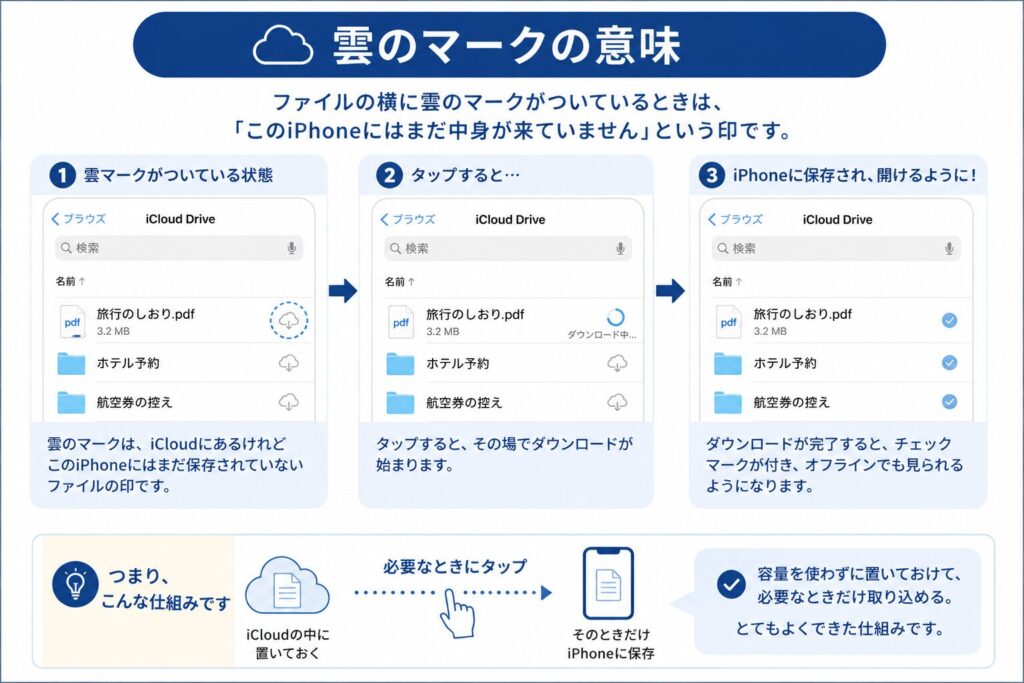
iPhoneに最初から入っている、書類を見るためのアプリです。写真は「写真」アプリ、書類は「ファイル」アプリ、と覚えると分かりやすいです。
新しく入れる必要はありません。青いフォルダのマークで、たいてい画面のどこかに眠っています。
見当たらないときは、ホーム画面を下にスワイプして検索窓を出し、「ファイル」と打てば出てきます。
手順は3つだけ
① 「ファイル」アプリを開く
青いフォルダのアイコンをタップします。
② 下の「ブラウズ」をタップして、iCloud Driveを選ぶ
画面の下に「最近使った項目」と「ブラウズ」が並んでいます。「ブラウズ」のほうをタップしてください。
すると「場所」という一覧が出てきます。その中に iCloud Drive があります。
③ フォルダを開く
Macで移したフォルダが、そのまま並んでいます。タップすれば中身が見られます。
これだけです。設定も、登録も、何も要りません。
見えないときは、ここを確認
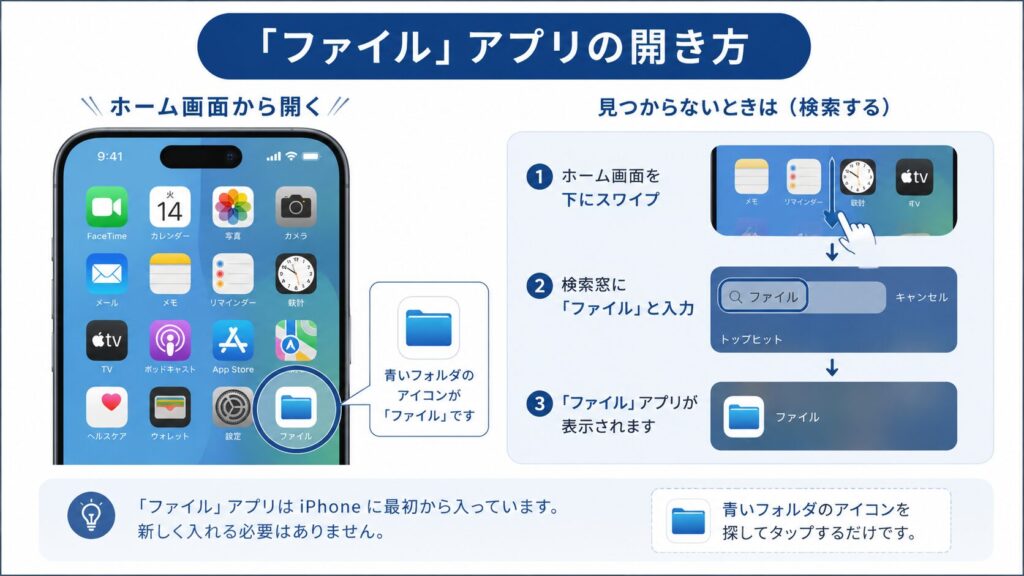
もし iCloud Drive が出てこなかったり、フォルダが空だったりしたら、原因はたいてい次の3つです。
1. iPhoneのiCloud Driveがオフになっている
「設定」→ いちばん上のご自分の名前 →「iCloud」と進むと、iCloud Driveの項目があります。ここがオンになっているか見てください。
2. MacとiPhoneで、別のApple ID(いまは「Appleアカウント」と表示されます)を使っている
これが意外と多い原因です。同じApple IDでないと、同じ場所は見られません。両方の設定画面で、同じメールアドレスが表示されているか確かめてください。
3. まだ同期の途中
Mac側で移したばかりだと、まだ届いていないことがあります。少し待つか、Wi-Fiのある場所で開いてみてください。
雲のマークがついているとき
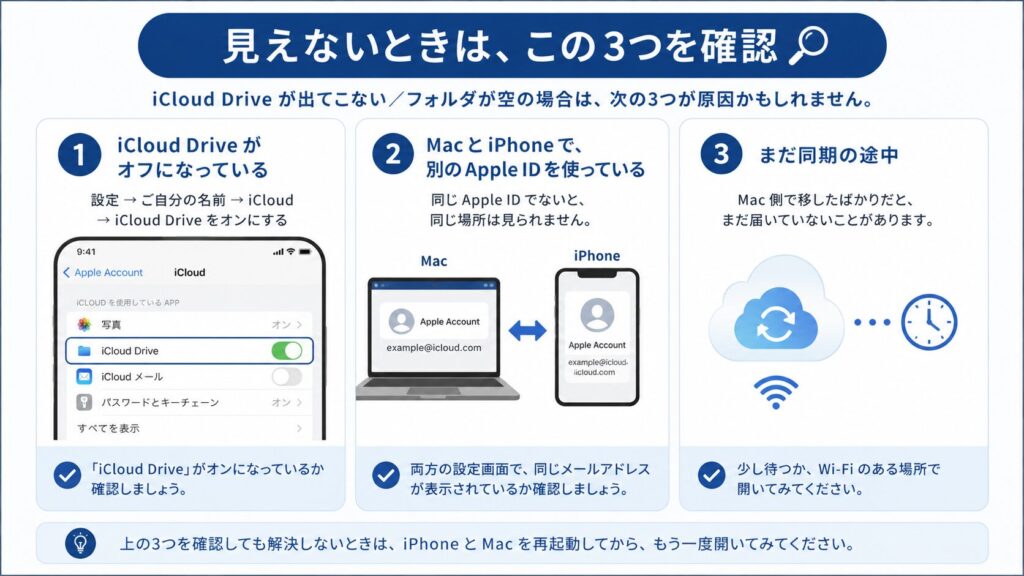
ファイルの横に小さな雲のマークがついていることがあります。
これは「このiPhoneにはまだ中身が来ていません」という印です。タップすれば、その場でダウンロードされて開きます。
つまり、iPhoneの容量を使わずに置いておける、ということでもあります。よくできています。
電波のない場所で見たいときは
飛行機の中や、電波の届かない場所で見る予定があるなら、出発前に開いておいてください。
一度開いたファイルはiPhoneの中に残るので、あとからでも見られます。確実にしたいときは、ファイルを長押しして「ダウンロード」を選んでおくと安心です。
旅行のときの予約控えや、病院の書類など、「必要なときに電波がない」ことは意外とあります。
旅行のときが、いちばん効きます
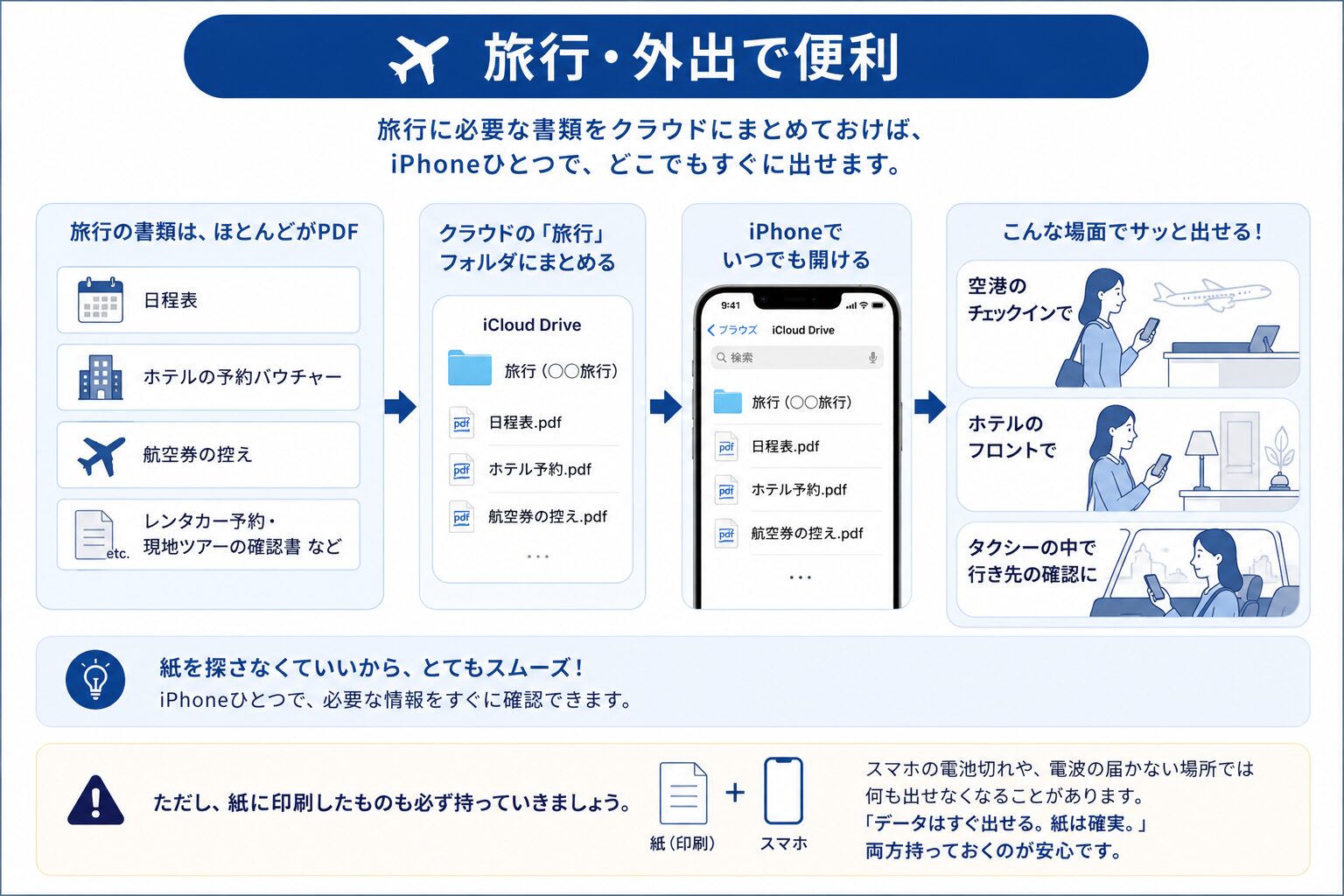
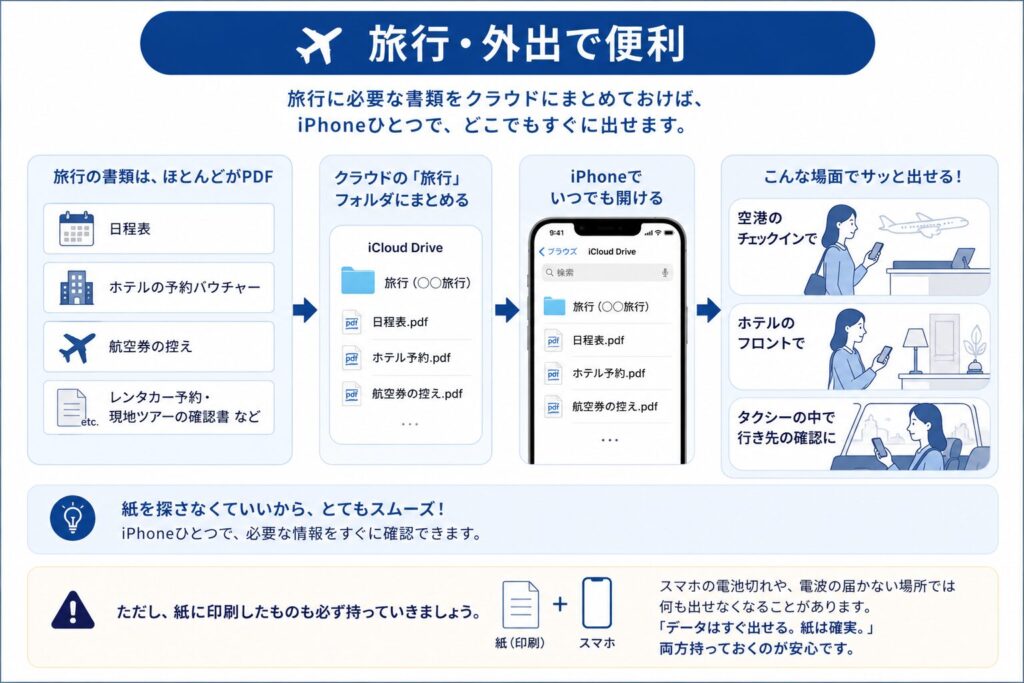
旅行は、書類が多い場面です。日程表、ホテルの予約バウチャー、航空券の控え——ほとんどがPDFで届きます。
これを旅行ごとのフォルダにまとめてクラウドに入れておくと、iPhoneひとつで全部出せます。チェックインのとき、空港で、タクシーの中で。紙をカバンから探す必要がありません。
⚠️ただし、紙に印刷したものも必ず持っていってください。
スマホの電池が切れたら、何も出せなくなります。電波の届かない場所も、海外にはまだたくさんあります。
データはすぐ出せる。紙は確実。 どちらか一方ではなく、両方持っておくのが安心です。私はいつもそうしています。
外出先で、助かった場面
私が「入れておいてよかった」と思ったのは、外出先で書類の内容を聞かれたときでした。
以前なら「家に帰って確認します」と言うしかなかったのが、その場で開いて答えられます。
たったこれだけのことですが、「家に戻らないと分からない」がなくなるのは、思っていたよりずっと快適でした。
ちょっとしたコツ
フォルダの名前の頭に、01・02……と番号をつけておくと、iPhoneでも同じ順番で並びます。探す時間がさらに短くなります。
正直に言うと、私はこの機能を知ってはいました。韓国語の勉強をしていたころ、教材をフォルダに入れて、iPhoneから開いて使っていたんです。
でも、それ以外ではほとんど活かせていませんでした。理由ははっきりしています。パソコンの中が整理できていなかったからです。どこに何があるか分からないものは、iPhoneから見ようとも思いません。
つまりこれは、機能を知っているかどうかの話ではなく、整えたかどうかの話でした。
前回、フォルダを1つクラウドに移した方は、もう準備ができています。今回はその続きです。
この整理のしかたは、noteのほうで詳しく書いています(記事の最後にリンクを置いておきます)。
逆もできます|iPhoneに届いたPDFを、Macで開く
ここまでは「Macに入れたものをiPhoneで見る」話でした。逆もできます。
私がいちばん助かっているのは、じつはこちらです。
メールやメッセージで届いたPDF——予約の控え、請求書、案内状。iPhoneでは、これを「どこに保存したらいいのか」が分かりにくいんです。
理由があります。iPhoneには、もともと「フォルダ」という考え方がありません。写真は写真アプリ、メモはメモアプリ、と入れ物ごとに分かれていて、パソコンのように「自分で場所を決めてしまう」形になっていないからです。
でも、「ファイル」アプリを使えばできます。
手順
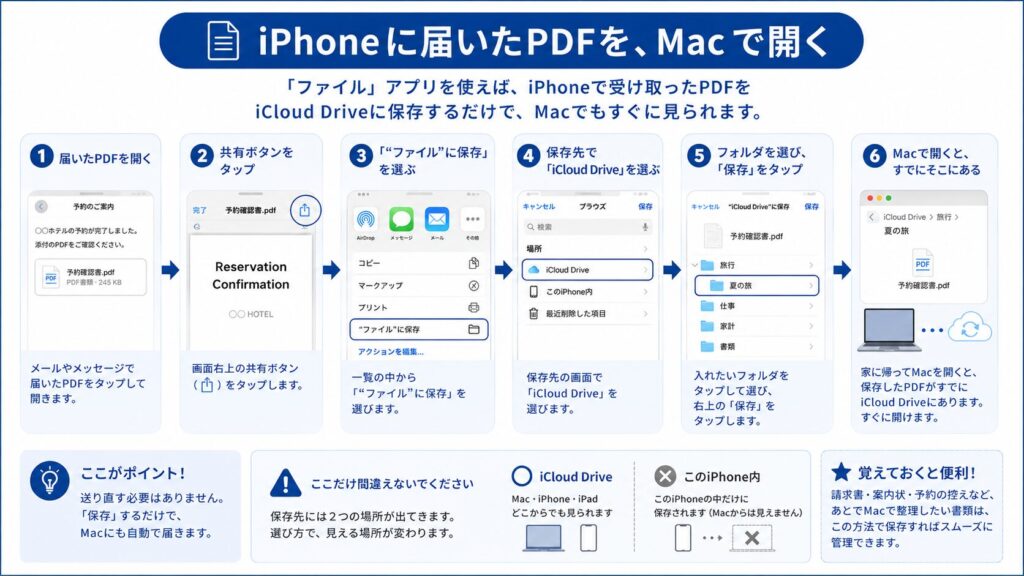
- 届いたPDFを開く
- 共有ボタン(四角から上に矢印が出ているマーク)をタップ
- 一覧から「“ファイル”に保存」を選ぶ
- 保存先を選ぶ画面で「iCloud Drive」を選び、入れたいフォルダをタップ
- 右上の「保存」
これだけです。
⚠️ ここだけ間違えないでください
保存先を選ぶ画面には、「iCloud Drive」と「このiPhone内」の2つが出てきます。
「このiPhone内」を選ぶと、そのiPhoneの中だけに置かれます。Macからは見えません。
Macでも見たいなら、必ず「iCloud Drive」のほうを選んでください。ここが分かれ道です。
そして、家に帰ると
Macを開くと、さっき保存したPDFが、もうそこにあります。
送り直すことも、自分宛にメールすることも要りません。私はこれを覚えてから、「あとでパソコンに送っておこう」と考えること自体がなくなりました。
まとめ
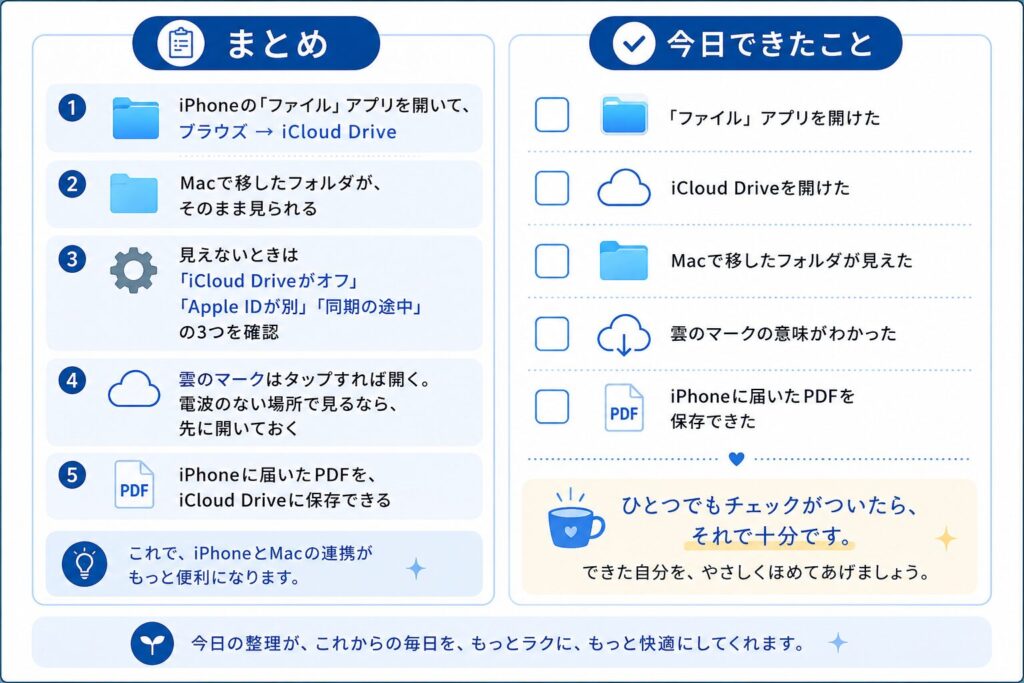
- iPhoneの「ファイル」アプリを開いて、ブラウズ → iCloud Drive
- Macで移したフォルダが、そのまま見られる
- 見えないときは「iCloud Driveがオフ」「Apple IDが別」「同期の途中」の3つを確認
- 雲のマークはタップすれば開く。電波のない場所で見るなら、先に開いておく
今日できたこと
- [ ] 「ファイル」アプリを開けた
- [ ] iCloud Driveを開けた
- [ ] Macで移したフォルダが見えた
- [ ] 雲のマークの意味がわかった
- [ ] iPhoneに届いたPDFを保存できた
ひとつでもチェックがついたら、それで十分です。
最後に、ここまでの流れをまとめました。
あわせて読みたい
- Macのデータをクラウドに移す方法|まず1つのフォルダから
- パソコンが壊れても怖くない。二重バックアップの簡単なやり方
- 煩雑なスマホ画面にサヨナラ!『アイコンを探さない』究極の時短術
- バンコクでWISEカードを使った正直レビュー|できたこと・できなかったこと
──フォルダの整理のしかたは、noteに書いています。


コメント