
先日、友人のパソコンを見せてもらったとき、思わず「あっ」と声が出ました。
大事なものが、ぜんぶパソコンの中だけに入っていたのです。
これ、実はとても多いです。悪いことでも、恥ずかしいことでもありません。ただ、パソコンが壊れた日に、中のものも一緒に消えてしまう——それだけの話です。
このとき私がしたのは、フォルダを1つ、クラウドに移すことでした。作業は数分です。
※この記事はMacでの手順です。Windowsにも似た仕組みはありますが、画面の見た目も呼び名も違います。
この記事では、その手順をそのままお伝えします。
そもそも「クラウド」って何?
図にすると、こんなイメージです。
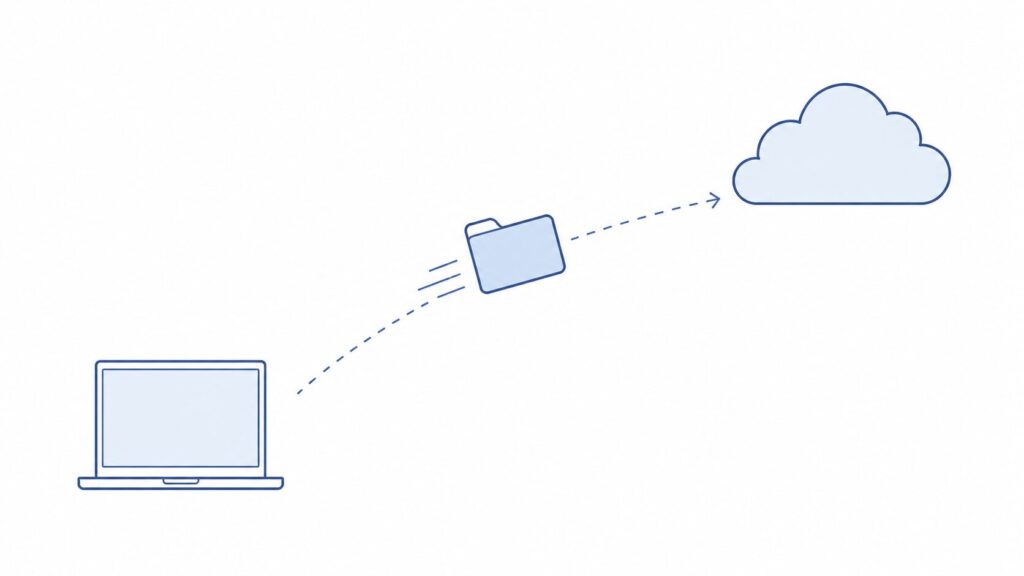
クラウドというのは、インターネット上にある保管場所のことです。
自分のパソコンの中ではなく、外の倉庫に預けておくイメージ。だからパソコンが壊れても、そこにあるものは無事です。
Macを使っている方なら、iCloud Drive(アイクラウド・ドライブ)という保管場所がすでに用意されています。新しく何かを買う必要はありません。
(Windowsから来た方が、いちばん戸惑うのがこの部分です。ここは別の機会にゆっくりお話しします)
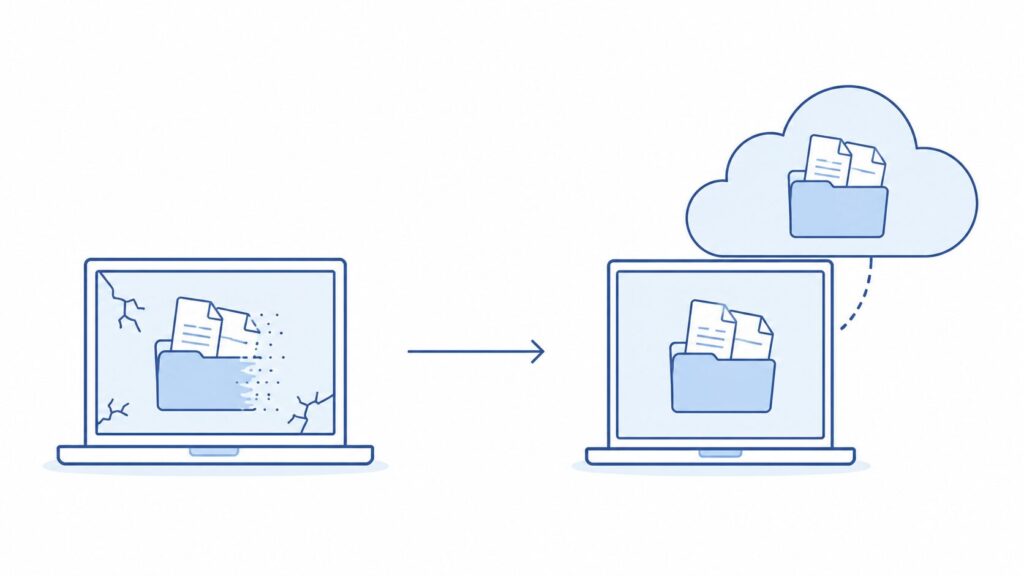
パソコンの中だけだと、何が困るの?
1. 壊れたら、一緒に消える
これがいちばん大きいです。修理に出しても、中身が戻ってくるとは限りません。
2. 外出先から見られない
出先で「あの書類、見たい」と思っても、パソコンが家にあれば手が出せません。
3. 守るのが大変になる
パソコンの中にだけあるものは、自分で意識して守らないといけません。クラウドに置いてあれば、置いた時点で1つ守られた状態になります。
言葉より、絵で見たほうが早いかもしれません。
やり方:まず1つのフォルダから
全部を一度に移そうとすると、必ず途中で止まります。1つだけ選んでください。
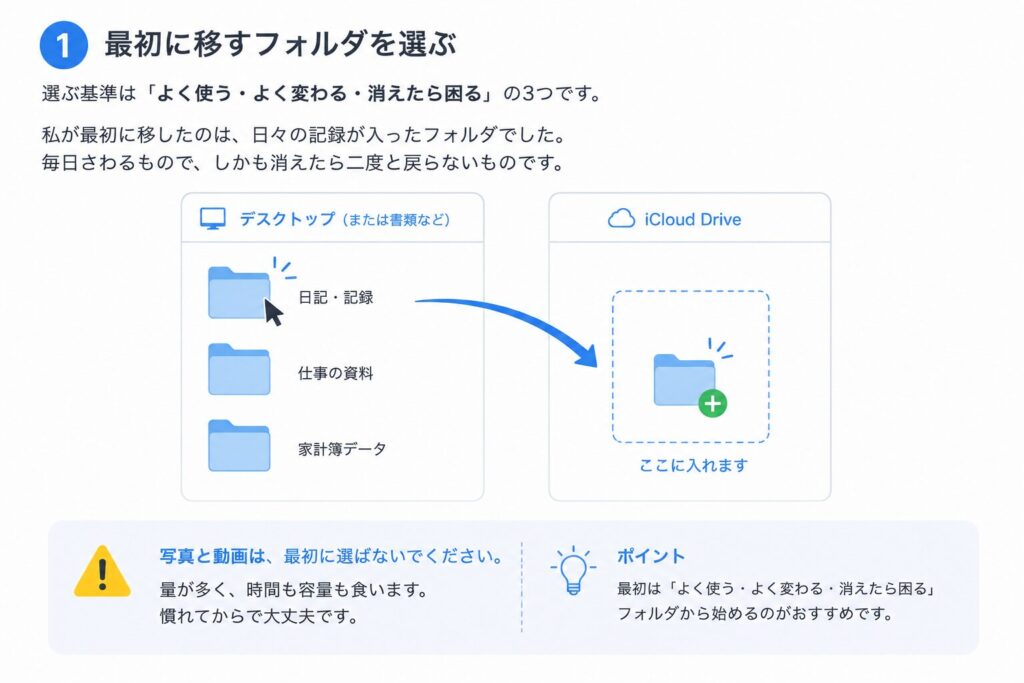
① 最初に移すフォルダを選ぶ
選ぶ基準は「よく使う・よく変わる・消えたら困る」の3つです。
私が最初に移したのは、日々の記録が入ったフォルダでした。毎日さわるもので、しかも消えたら二度と戻らないものです。
⚠️写真と動画は、最初に選ばないでください。 量が多く、時間も容量も食います。慣れてからで大丈夫です。
② iCloud Driveを開く
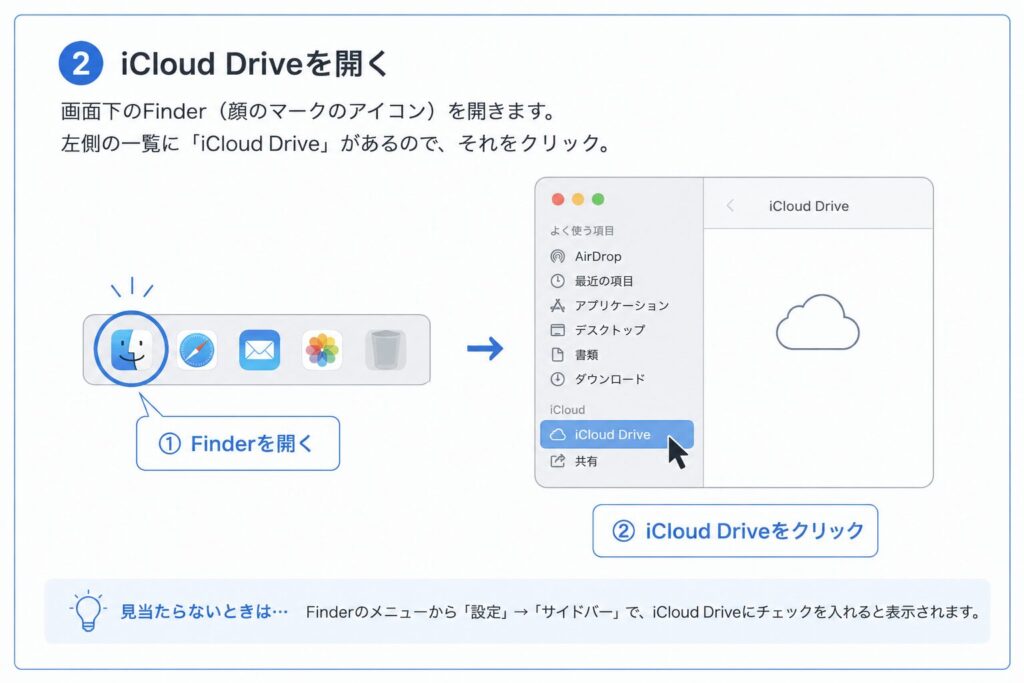
画面下のFinder(顔のマークのアイコン)を開きます。左側の一覧に「iCloud Drive」があるので、それをクリック。
見当たらないときは、Finderのメニューから「設定」→「サイドバー」で、iCloud Driveにチェックを入れると出てきます。
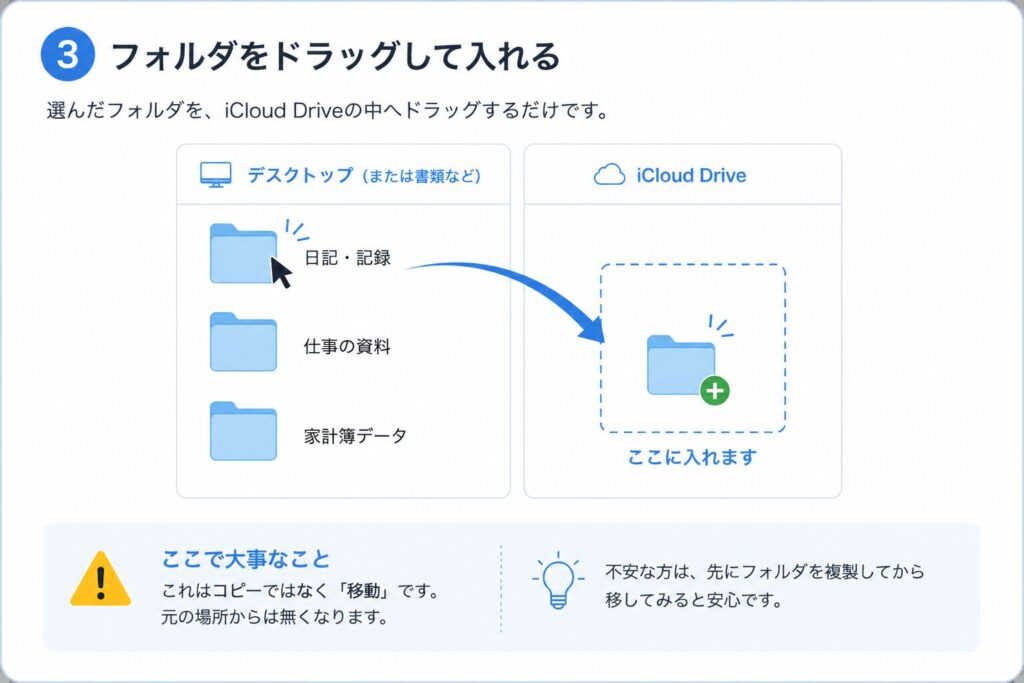
③ フォルダをドラッグして入れる
選んだフォルダを、iCloud Driveの中へドラッグするだけです。
⚠️ここで大事なこと。これはコピーではなく「移動」です。元の場所からは無くなります。不安な方は、先にフォルダを複製してから移してください。
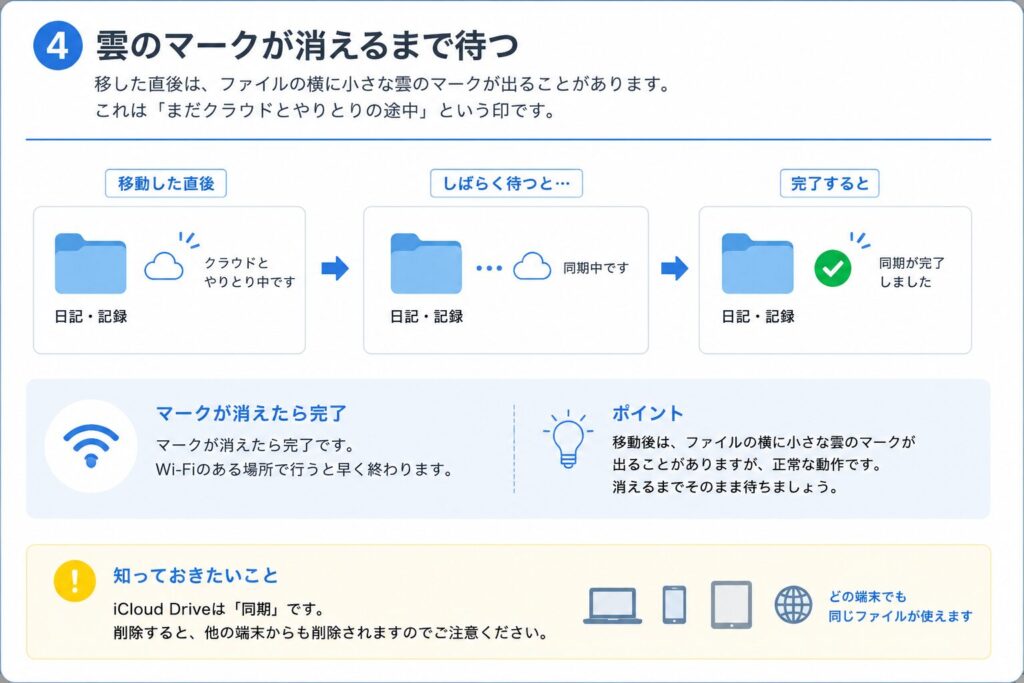
④ 雲のマークが消えるまで待つ
移した直後は、ファイルの横に小さな雲のマークが出ることがあります。これは「まだクラウドとやりとりの途中」という印です。
マークが消えたら完了。Wi-Fiのある場所で行うと早く終わります。
⑤ できたか確かめる
いちばん簡単な確認方法は、iPhoneで見てみることです。
iPhoneの「ファイル」アプリを開くと、いま移したフォルダがそのまま出てきます。ここまで来たら成功です。
(iPhoneから見る方法は、次の記事でくわしく書きます)
つまずきやすいところ
容量が足りないと言われたら
無料で使えるのは5GBまでです。写真や動画を入れるとすぐ足りなくなります。まずは書類やメモだけにすると、しばらくは無料の範囲で足ります。
「同期」はバックアップではありません
ここは誤解しやすいところです。クラウドは「同じ状態にする」のが仕事なので、まちがえて消すと、クラウド側からも消えます。
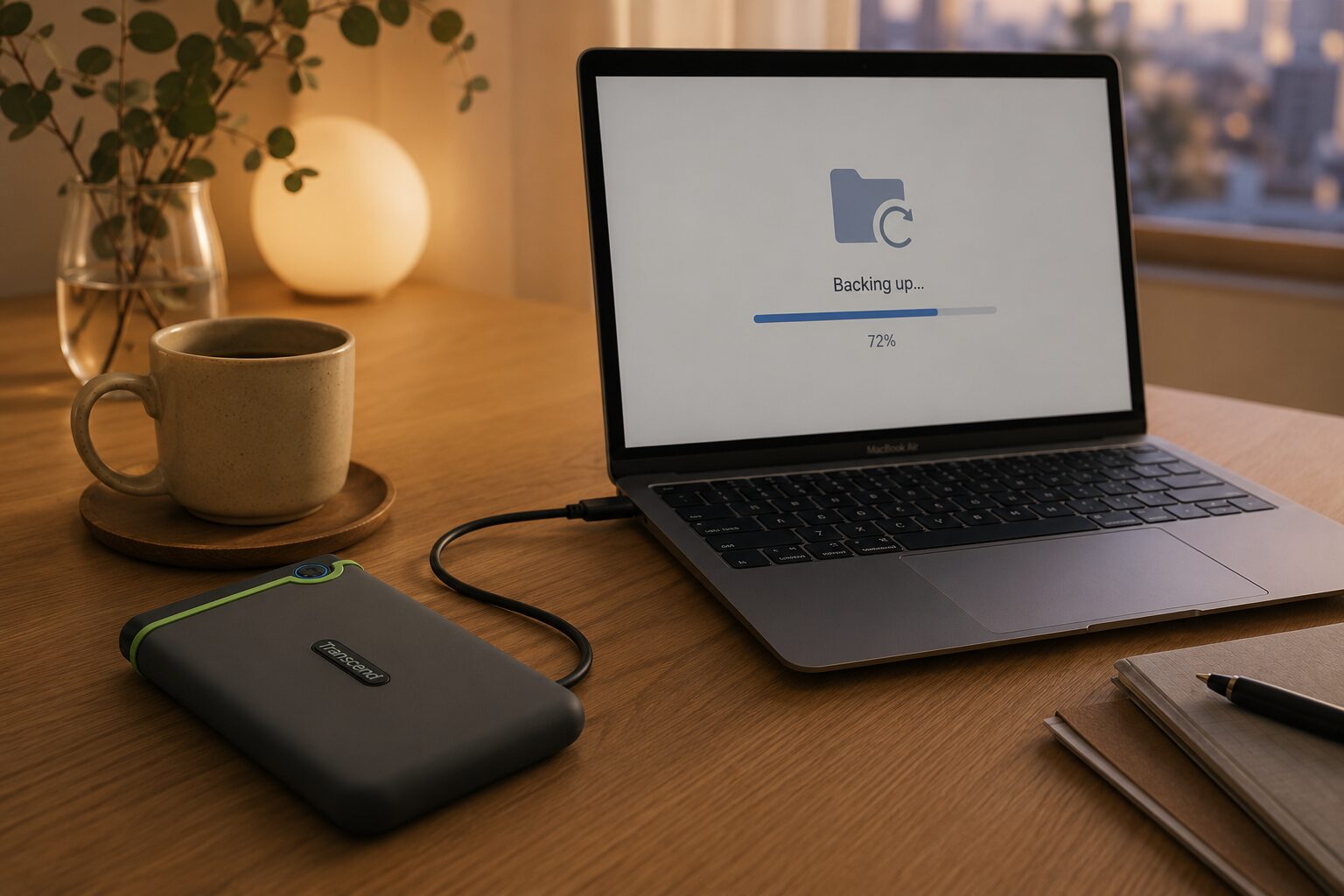
だから私は、クラウドに置いたうえで、別にバックアップも取っています。この話は前の記事に書きました。
全部を移さなくていい
証明書のように「めったに変わらないけれど大事なもの」は、クラウドに置いておけば十分です。毎日さわるものだけを、しっかり守る。これで長く続きます。
まとめ
最後に、ここまでの流れを1枚にまとめました。迷ったときは、この図だけ見れば大丈夫です。
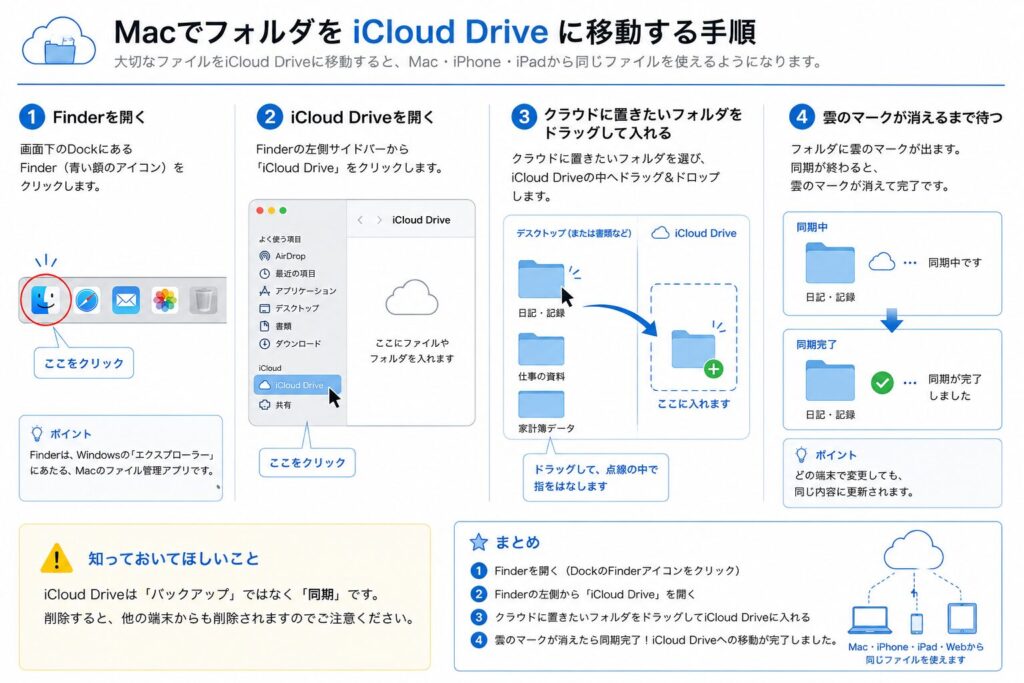
- クラウド=インターネット上の保管場所。Macならもう用意されている
- 移すのはフォルダを1つドラッグするだけ
- 最初に選ぶのは「よく使う・よく変わる・消えたら困る」もの
- 写真と動画は後回し。無料の5GBは書類とメモに使う
- 同期はバックアップではないので、守りは別に用意する
友人のパソコンを見たあの日、私がしたのもこれだけでした。数分で終わって、「え、そんなことができるの」と言われました。
難しいことは何もありません。今日、フォルダを1つだけ選んでみてください。
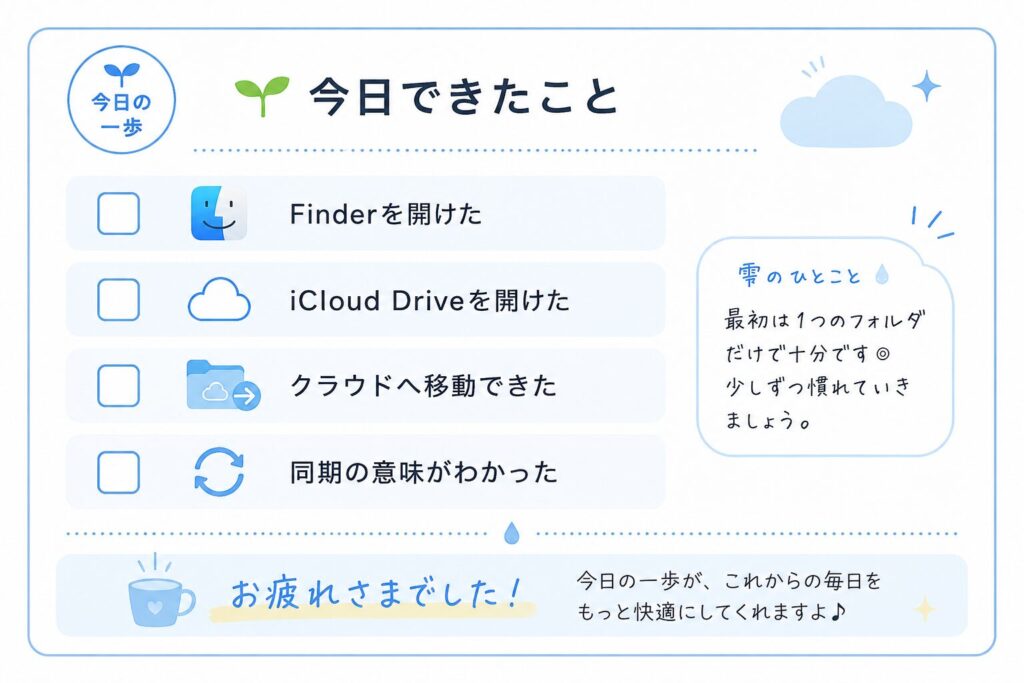
できたところに、チェックを入れてみてください。
あわせて読みたい
──この日のことは、noteにも書きました。
コメント