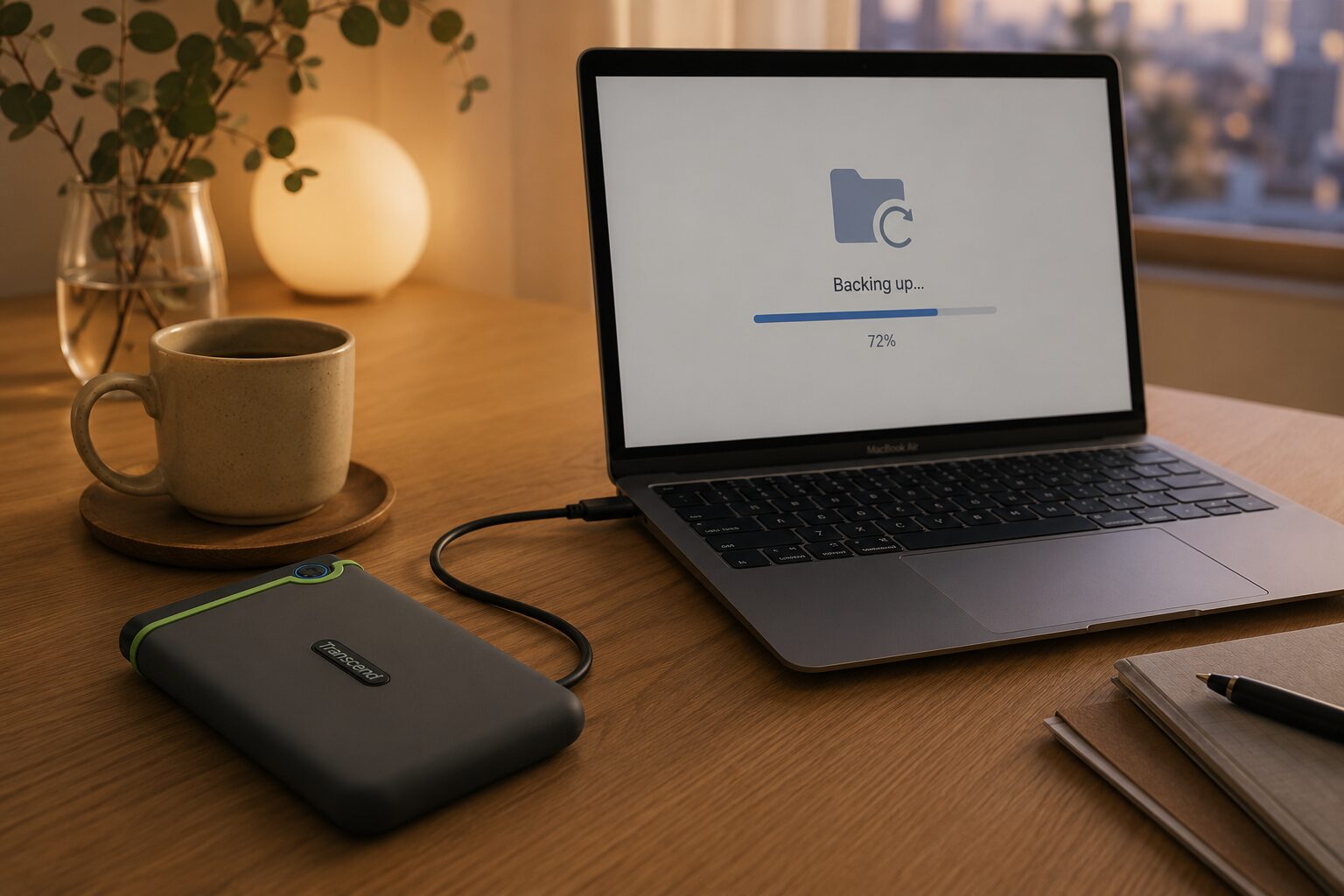
※本記事にはプロモーション(アフィリエイト広告)を含みます。
パソコンが壊れたら、中のものは全部消える。
分かっているのに、見て見ぬふりをしていました。「たぶん大丈夫」と思いながら、心のすみっこがずっとザワザワしている——あの感じ、ありませんか。
その不安が消えたのは、バックアップを「二重」にしてからでした。
私がやっているのは、この2つだけです。
- 毎晩22時:大事なフォルダだけ、自動でクラウドにコピー
- 週に1回:外付けHDDに、パソコンを丸ごと保存
むずかしい設定はしていません。この記事では、何を・どこに・どのくらいの頻度で残せばいいのかを、私が実際にやっている手順のまま書きます。
会社では、バックアップは”勝手に”されている
会社では、データを自分のパソコンに置きません。
ぜんぶ「サーバー」という共有の置き場に入れて、バックアップは会社が自動で取ってくれます。パソコンが壊れても、新しいものに取り替えれば仕事は続く。それが当たり前の環境です。
だから私にとって「バックアップされている状態」は、空気のように普通のことでした。
ところが、家のパソコンには、それをしてくれる人がいません。
「クラウドに入れてあるから大丈夫でしょ?」
——正直に言うと、私も一度はそう思いました。
でも会社で見ている”守り方”を思い出すと、それだけでは足りないと知っていたんです。
バックアップが「1つだけ」だと、なぜ足りないの?
「iCloudに入れてるから大丈夫」
「Time Machineをやってるから大丈夫」
私もそう思っていました。でも調べてみたら、どちらも片方だけでは穴があると分かったんです。
クラウドだけの弱点
まちがえてファイルを消すと、クラウド側からも消えます。同期というのは「同じ状態にする」ことなので、消したことまで律儀に反映されてしまうんですね。
外付けHDDだけの弱点
HDDそのものが壊れることがあります。それに、家が水につかったり、盗まれたりしたら、パソコンとHDDがまとめてなくなります。
つまり、弱点のちがう2つを持つと、片方がダメでももう片方が残る。これが「二重」にする理由です。
そもそも、なぜ見直そうと思ったのか
きっかけは、暮らしを整え始めたことでした。
今年の4月からAI(Claude)を相棒に、記録や書類をパソコンの中で整理するようになりました。すると、“消えたら戻せないもの”がどんどん増えていたんです。
写真や書類はもちろん、日々の記録、考えたこと、積み上げてきたメモ。買い直せるものは、実はほとんどありませんでした。
整理をすればするほど、「これが全部消えたら」と思うようになって——それがバックアップを見直したきっかけです。
私の二重バックアップの中身
2つは役割がちがいます。同じことを2回やっているわけではありません。
| ①毎晩の自動コピー | ②週1の丸ごと保存 | |
|---|---|---|
| 置き場所 | クラウド(iCloud) | 外付けHDD(手元) |
| 守るもの | 大事なフォルダだけ | パソコンぜんぶ |
| 頻度 | 毎晩22時・自動 | 週1回・つなぐだけ |
| 戻せる範囲 | 過去2週間ぶん | まるごと元どおり |
| 費用 | 追加ゼロ | HDD代だけ(買い切り) |
①は「うっかり」に強い。間違って消しても、2週間前まで戻れます。
②は「まるごと失う」に強い。パソコンが壊れても、新しいパソコンに丸ごと戻せます。
守れるものがちがうから、2つ持つ意味があるんです。
やり方①:週1の「丸ごと保存」=Time Machine
Time Machine(タイムマシン)は、Macに最初から入っているバックアップの道具です。新しく買う必要はありません。
Macなら、買ってきたHDDをつなぐだけで始められます。私はこれが一番おどろきました。
選ぶ目安は、パソコン本体の容量の2倍。これだけ覚えておけば大丈夫です。
買う前に、ここだけ確認してください(私はここでつまずきました)
パソコンの差し込み口と、HDDのケーブルの形が合っているか。
最近のMacは「USB-C」という、小さな小判形の細い差し込み口です。いっぽうHDDには、昔ながらの平たい「USB-A」のケーブルが付いていることがあります。この2つは形がちがうので、そのままでは挿さりません。
- 迷ったら、商品ページに「USB-C対応」と書かれているものを選ぶ
- すでに買ってしまっても大丈夫。変換アダプタ(数百円)でつなげます
- 自分のパソコンの口が分からないときは、差し込み口を実際に見てみてください。細い楕円ならUSB-C、平たい長方形ならUSB-Aです
私はここを知らずに、あとからケーブルを買い足しました。先に見ておくと二度手間になりません。
私が使っているもの(2TB・持ち運べる小さいタイプ)
正直に言うと、お安くはありませんでした。それでも選んだのは、落としても中身が守られる作りになっているからです。バックアップは「もしも」のために置くものなので、その”もしも”に弱いHDDでは意味がないと思ったんです。2TBあれば、数年ぶんの記録が余裕で入ります。
まず始めてみたい方へ(1TB・手ごろなタイプ)
いきなり高いものを買わなくても、バックアップは始められます。パソコン本体の容量が512GB以下なら、1TBでも足ります(設定画面の「このMacについて」から確認できます)。
大事なのは、高いものを買うことより、今日1台つないでみることです。
手順は3つだけ
- HDDをパソコンにつなぐ
「バックアップディスクとして使用しますか?」と聞かれるので「はい」 - 「暗号化」に必ずチェックを入れる
ここは飛ばさないでください。暗号化しておけば、もしHDDを盗まれても中身は見られません。パスワードを決める画面が出るので、忘れないものにします。 - あとは待つだけ
初回は数時間かかります(寝ている間でOK)。2回目からは「変わったところだけ」なので数分で終わります。
⚠️暗号化のパスワードは、紙に書いて別の場所に控えてください。
これをなくすと、バックアップを二度と開けません。パソコンの中やクラウドのメモに書くのは意味がないので(そのパソコンが壊れたときに読めない)、紙が確実です。
やり方②:毎晩の「大事なフォルダだけコピー」
こちらは、全部やろうとしないのがコツです。
パソコンの中身を全部クラウドに入れる必要はありません。選ぶのは、“消えたら泣くもの”だけ。
私の場合はこの3つでした。
- 日々の記録と、作業のデータ
- ブログの原稿
- 積み上げてきたメモ
写真や証明書のような「量が多いもの・めったに変わらないもの」は、ここには入れていません。それらはクラウドに置いたうえで、週1回の丸ごと保存にまかせています。毎晩のコピーは”よく変わるもの”だけにすると、軽くて長く続きます。
iCloud Drive(アイクラウド・ドライブ)は、Appleが用意しているインターネット上の保管場所です。Macを使っていれば、すでに手元にあります。
いちばんラクな始め方は、大事なフォルダをiCloud Driveの中に置く。これだけです。中に入れておけば、あとは勝手にクラウドへ上がっていきます。
慣れてきたら、「毎晩決まった時間に、日付をつけて2週間ぶん残す」という形にもできます。私は今そうしていますが、最初は手動でも十分です。まず1つ、大事なフォルダをiCloudに移すところから始めてみてください。
続けるコツ(つまずきやすい3つ)
1.HDDは、普段はパソコンから外しておく
つなぎっぱなしだと、落雷やパソコンのトラブルで一緒に壊れることがあります。私は週末につないで、終わったら外しています。
2.抜くときは、必ず「取り出し」してから
いきなり抜くとデータが壊れることがあります。デスクトップのHDDのマークを右クリックして「取り出す」を選んでから抜きます。
3.自分の記憶に頼らない
バックアップで一番こわいのは、止まっていることに気づけないことです。
実は私も一度、やられました。毎晩動いているはずのコピーが、いつのまにか止まっていたんです。エラーは出ません。フォルダもちゃんとある。だから開いて中を見るまで、気づけませんでした。
守れていないことより、守れていると思い込んでいることのほうが、ずっとこわい。そう思いました。
毎晩の自動コピーは勝手に動いてくれますが、外付けHDDだけは自分でつながないと始まりません。つまり「忘れる」という穴が、ひとつだけ残るんです。
そこで私は、AI(Claude)に「そろそろバックアップしましょう」と声をかけてもらう仕組みにしました。自分の記憶に頼らないことが、いちばん続くコツでした。
それとは別に、大事な作業をした日は、自分から進んでつないでいます。「今日のこれは消えたら困る」と思った日は、AI(Claude)に声をかけられる前に手が動くようになりました。
ときどきフォルダを開いて、新しい日付が入っているか見ておくと安心です。
まとめ:大切なものに、もうひとつの居場所をあげる
二重にしてから、「壊れたらどうしよう」が考えなくていいことに変わりました。
不安って、消そうとすると余計に大きくなるけれど、仕組みにしてしまえば静かになるんですね。
整理は、捨てることではありません。大切なものに、居場所をあげることだと思っています。
バックアップは、その続き。思い出と記録に、もうひとつの居場所をあげる作業です。
今日、外付けHDDを1台つなぐところからでも大丈夫。ぜんぶ一度にやらなくていいので、片方だけでも始めてみてください。
あわせて読みたい
──この仕組みをAI(Claude)と一緒にどう作ったかは、note連載で詳しく書いています。
▶ noteはこちら(ととのう。|日々のしずく)

コメント