毎日、私たちは何度もスマホの画面を開きます。その瞬間、その画面はあなたに何を与えていますか?
もし、アプリのアイコンを探して指がさまよったり、ごちゃごちゃした画面を見て少しでもイライラを感じているなら、それは 「探す」という無駄な時間と「情報過多」によるストレスを抱え込んだ証拠かもしれません。
このブログで目指すのは「開くと楽しい、シンプルで快適な画面」です。
これまでに私は事前にアプリをだいぶ整理してきました。
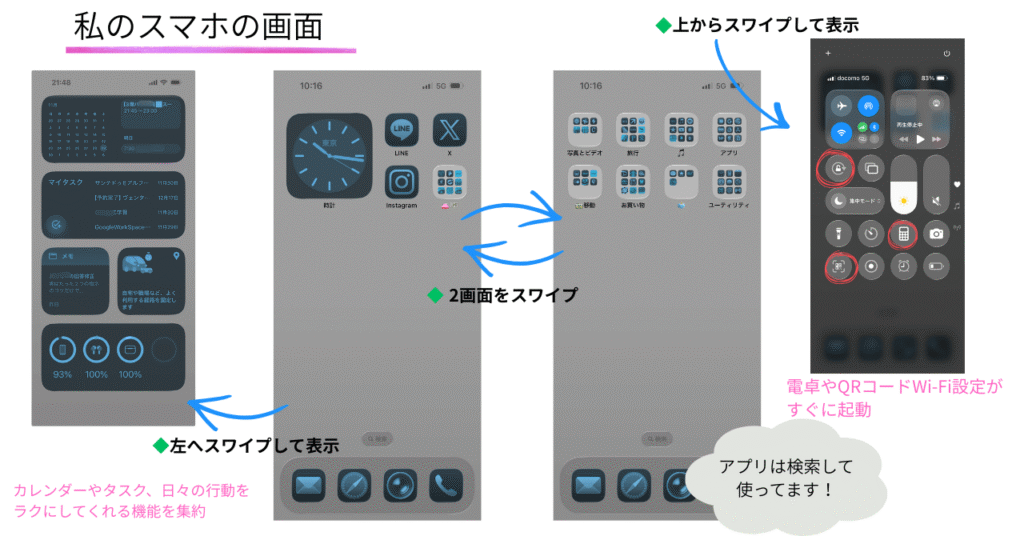
私のiPhone のホーム画面は、たった2画面。
そして、もう私はアプリアイコンを一生懸命探すことはありません。
なぜなら、究極の時短テクニック「アイコンを探さない」検索術と、ウィジェットによる「見るだけ」の情報整理術を取り入れているからです。
ウィジェットというのは、アプリを開かなくても中身が見える小さな窓のことです。時計やメモ、地図などを、画面に貼っておけるイメージです。
この記事では私が実際に運用している4つの画面(ホーム画面、フォルダ画面、ウィジェット画面、コントロールセンター)を公開。
具体的な設定方法と、それがあなたの生活にもたらす3つの大きなメリットをご紹介します。
スマホ画面を整理することは、頭の中と毎日の生活を整えることと直結しています。
今日から一緒に「開くたびに楽しい」生活を始めましょう!
迷う時間ゼロへ!最も大切なアプリだけを残す「最短アクセス」設定術
iPhoneを「瞬時にタスクを処理できる司令塔」に変えるための最初のステップは、ホーム画面を最も重要な1軍アプリだけで構成すること、です。
私の現在のスマホ画面はこんな感じです。
「毎日5回以上」の厳選ルールが時短を生む
私がトップ画面に並べているのは「毎日最低5回以上起動するもの」、つまり生活の生命線となるアプリだけです。
コミュニケーションツールやSNSなど、すぐに確認しないと困るツールを最上段に配置することで、アクションまでの時間を最短にしています。
大きな時計ウィジェットは「生活を整える」ためのスイッチ
大きな時計ウィジェットは、単に時刻を確認するためではなく、「時間を意識し、生活を区切るためのスイッチ」として機能しています。
ウィジェットというのは、アプリを開かなくても中身が見える小さな窓のことです。時計やメモ、地図などを、画面に貼っておけるイメージです。
特にタイマー機能を活用し、ブログ執筆や集中作業をタイマーで区切ることで、集中力を維持し、だらだらと時間を使ってしまうことを防いでいます。
お金に関わるアプリはグループ化で、「意識」を整理する
投資・銀行・マネーフォワードなど、「お金に関するアプリ」を一つのフォルダ(グループ)にまとめています。
これにより、「何のアプリを使おうとしているか」という迷いが消え、スムーズな行動につながります。
究極の時短!「アイコンを探さない」検索活用術で起動時間1秒を実現
みなさんは、アプリを探すのに、画面スクロールを何度も繰り返して、見つけていませんか?
これが、ホーム画面をシンプルに保ちながらも、アプリの起動スピードを最高速にする、究極の時短テクニックです。
「探す時間」のムダをゼロにするシンプルな操作
ホーム画面の何もないところを指で下に軽くスワイプするだけで、検索窓(Spotlight)が出現します。
この検索窓は「Spotlight(スポットライト)」と呼ばれるもので、iPhoneに最初から入っています。新しく何かを入れる必要はありません。
目的のアプリ名の最初の1文字か2文字を入力するだけで、即座に探せて、すぐに起動できます。
検索がもたらす3つの強力なメリット
「私の体験」デパートで慌てない「検索」の即時対応力
デパートなどの店頭で急にアプリ提示を求められた際も、慌てません。
店員さんの前でホーム画面を下にスワイプし、アプリ名の数文字を打つだけで、アプリを見つけ出すことができ、すぐに起動できます。
これは、アイコンの位置を覚えているかどうかに関係なく、必要なアプリへすぐにアクセスできる自由を与えてくれるのです🌱
「どこいった?」をなくす!目的別フォルダで「やりたいこと」へ直行する仕組み
1.「アプリの機能ではなく、【行動】 で分類
私はフォルダ名には「アプリの機能」ではなく「アプリを開いたときの【行動(目的)】を命名しています。
例えば「写真とビデオ」「移動」「お買い物」「お金」「♪(ミュージックアプリ&YouTube)」のように、行動がスムーズに、直感的になるような分類です。
2.フォルダを2枚目に置くことで、【心のノイズ】を消す。
ホーム画面となる1枚めの画面にフォルダをすべて置くこともできますが、私はあえて1枚めの画面に集約させず、2枚めの画面に配置させています。
これは、急を要さないアプリの通知は、視界から排除することで、本当に必要な情報だけに集中できる環境を作り、見た目もスッキリと保つためです。
「見るだけでOK」ウィジェットで情報を一元化し、タスクと生活全体を整える
ウィジェット画面(ホーム画面から左スワイプ)は、「第2の脳」として「生活を整える司令塔」として機能します。
Google Keep/Drive が「人生の整理箱」になる
Keepなどのメモウィジェットには「ToDoリスト」はもちろん、
「欲しいもの」「投資やお金に関すること」「メンタルに関する言葉」など、あらゆる情報を一元管理しています。
これをウィジェットに表示することで、機能的にアプリを開く手間なく、
「今やるべきこと」や「意識したいこと」が常に目に入り、学習やタスク進行を強力にサポートします。
私は朝一番にタスクの確認をし、常にタスクは確認しています。
今はやることを確認していますが、今後KEEPにやらないことリストも作ろうと思っています。
やることもそうですが、やらないことを決めるのも大切だと思います。
マップは「迷子」にならないための命綱
「ここどこ?」と思った瞬間に、すぐに現在地を把握できるマップウィジェットを配置しています。
これにより、外出時の不安や焦りを解消するという大きなメリットをもたらします。
視覚的なストレスをゼロに!「青」でノイズを減らす
機能的な整理だけではなく、ウィジェットの色彩を青色で統一しています。
人によっては見にくいかもしれませんが、複数のアプリが持つ派手な色や異なるデザインは、知らずしらずのうちに視覚的なストレス(ノイズ)を与えています。
私はちょっと疲れてしまうんですよね。
これを統一することで、画面全体が落ち着いた印象になり、情報処理に集中しやすい状態を作り出します🌱
「設定を開く」をやめる|電卓とQRコードをすぐ出す時短術
画面上部からスワイプして表示できる「コントロールセンター」は 思考を中断させない ための最も強力な時短方法です。
小さなタスクのストレスを根絶!の一部例
①電卓:友人との会計を割り勘する際や、旅行中に外貨通貨を円に換算したい時に大活躍します。
私は電卓に外貨通貨と円を同時に表示させているため、投資の判断や海外での買い物の迷いを一瞬にして解決できる 小さな最強の時短ツールとして機能しています。
②QRコードスキャン:支払いの際、なにかにアクセスする際に、スキャンは大活躍します。
私はメモ帳アプリはウィジェットにも入れていますが、ここからメモを起動して、書類スキャンすることで、即座に書類をデジタル化し、Driveなどのクラウドサービスに格納できます。
整理の先に待つ、シンプルで楽しい毎日へ
この記事で、私のiPhoneの画面の4つの運用方法をご紹介しました。
大きく3つに分類すると以下のとおり。
- 1.【時短】「アイコンを探す」をやめる:アイコンを探さない検索活用術で、毎日積み重ねる小さなストレスと時間ロスを根絶しました。
- 2.【生活を整える】情報を「見るだけ」にする:タイマーの活用やウィジェットで「次に何をすべきか」を自動表示させ、生活全体に秩序をもたらします。
- 3.【心の快適さ】ノイズを排除をし、楽しさを作る:色の統一で、「開くと気持ちいい画面」という整理の最大の報酬を得ました。
ウィジェット変更は数分で完了します。
ぜひ、今日この記事で紹介した「目的別フォルダ」「検索の習慣」などから、一つでも試してみてください☺️
この習慣がどなたかの生活に変化をもたらすことになれば幸いです。
最後まで読んでくださりありがとうございます🌱


コメント